ChatSense「Notebook AI」にWeb検索追加—URL手入力なしで公開情報と社内資料を同じノートへ
30秒まとめ
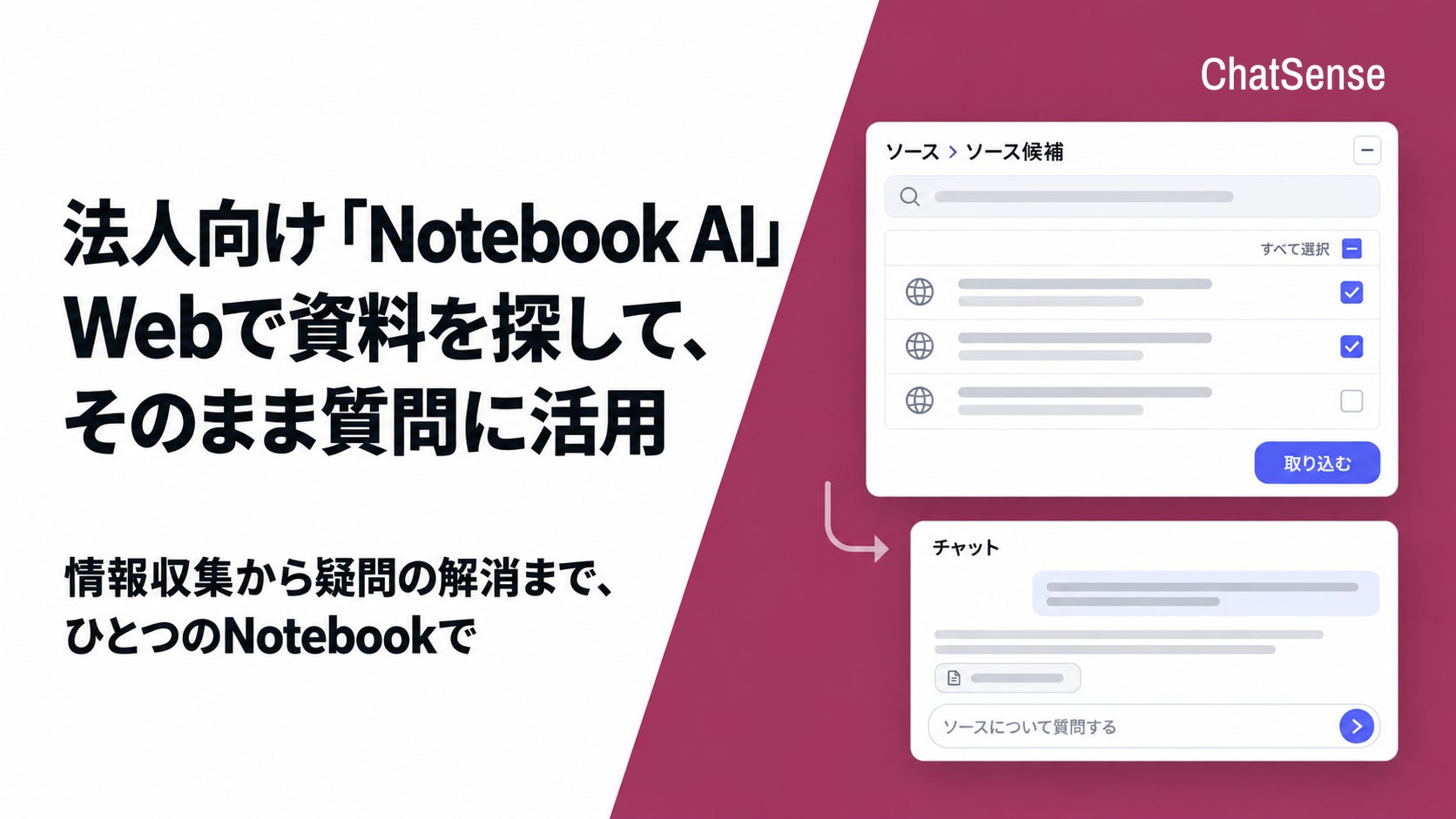
ナレッジセンスは2026年9月25日、法人向けAIエージェント「ChatSense」のNotebook機能で、テーマからWeb上の候補を検索し、必要なページを選んでNotebookへ追加できる機能を紹介しました。これまでは別ブラウザでページを探してURLを1件ずつ貼り付ける必要がありました。公開Web情報と既存の社内資料を同じNotebookで扱えるため、情報収集から質問までの手順が短くなります。
1. Notebook内でWeb候補を探し、そのまま資料として追加
新機能では、URLそのものではなく調べたいテーマを入力してWeb上の候補を検索し、必要なページを選択してNotebookに追加できます。従来は別のブラウザで検索し、参考ページのURLを用意して1件ずつ貼り付ける手順が必要でした。市場調査や技術調査のように複数の公開ページを比較する作業では、「検索→URLコピー→登録」という往復が減るのが今回の変更点です。
2. 公開情報と社内資料を同じNotebookで横断して確認
ChatSenseのNotebookは、取り込んだ公開Webページと、すでに登録している社内資料を同じNotebookで扱えると説明されています。例えば外部の市場動向と社内の商品資料を同時に参照しながら質問する使い方が考えられます。単に一般Web検索の結果をAIへ渡すだけではなく、利用者が必要な候補を選び、参照元を確かめながら調査する流れを前提にしている点が特徴です。
3. 便利になっても、候補ページの信頼性と更新日は利用者が確認
検索候補がNotebook内に出ることと、その内容が正確・最新であることは同じではありません。企業の公式発表、行政資料、一次情報、ニュース記事など、情報源ごとに更新日と根拠を確認する必要があります。生成AIの回答も、取り込んだ資料の内容や選び方に左右されます。重要な意思決定では、Notebook上の要約だけで完結させず、引用元ページの原文や日付まで戻って確認する運用が適しています。
4. 導入時はWeb情報と社内情報の権限設計を分けて考える
公開Web情報は誰でも取得できる一方、社内資料には部署・案件ごとのアクセス権や機密区分があります。同じNotebookで扱えることは効率化につながりますが、どの社員がどの社内資料を登録・参照できるかという権限設計は別途必要です。実際に業務へ組み込む場合は、利用プランごとの機能範囲、社内のデータ持ち出しルール、参照元確認の手順を最新のサービス仕様と自社ポリシーで確認するのが安全です。
📌 チェックポイント
- テーマからWeb候補を検索し、必要なページを選択して追加可能
- 従来のURLを1件ずつ探して貼る手順を削減
- 公開Web情報と既存の社内資料を同じNotebookで扱える
- 情報源の信頼性・更新日と社内資料の権限は別途確認が必要